NAVO
NAVO W1AccessoiresAssistanceAssistance

Assistance

  • Accueil de l’assistance
  • Guide d’utilisation
  • Tous les guides

Premiers pas

  • Première configuration
  • Allumer la montre et utiliser les boutons
  • Jumeler avec un iPhone
  • Jumeler avec Android
  • Régler l’heure
  • Réveiller l’écran et naviguer
  • Utiliser la montre hors du parcours

Jouer au golf

  • Démarrer une partie et trouver le GPS
  • Comprendre l’écran de golf
  • Lire les distances GPS
  • Consulter les obstacles
  • Utiliser Green View
  • Tenir votre score
  • Mesurer un coup
  • Utiliser le mode Slope
  • Menu de golf et fin de partie

Résoudre un problème

  • Les distances semblent incorrectes
  • Ma montre ne s’allume pas
  • Le GPS cherche toujours
  • Je ne trouve pas mon parcours

Entretien et mises à jour

  • Batterie et recharge
  • Porter et changer le bracelet
  • Eau et entretien quotidien
  • Mettre à jour ou trouver un parcours

Ressources

  • Questions fréquentes
  • Mettre à jour le logiciel de la montre
  • Chargeurs et bracelets

Besoin d’aide supplémentaire ?

Contacter l’assistanceEnvoyez-nous directement votre question.
Parcourir l’aidePage actuelle : Démarrer une partie et trouver le GPS

Assistance

  • Accueil de l’assistanceChoisissez une tâche ou trouvez de l’aide pour un problème.
  • Guide d’utilisationLisez le guide illustré ou téléchargez le PDF.
  • Tous les guidesParcourez tous les guides NAVO W1.

Premiers pas

  • Première configurationChargez votre montre, allumez-la et choisissez votre langue et les unités de distance.
  • Allumer la montre et utiliser les boutonsSachez quand maintenir un bouton, appuyer brièvement ou réveiller l’écran.
  • Jumeler avec un iPhoneConnectez votre montre chargée et allumée à NAVO Golf sur votre iPhone.
  • Jumeler avec AndroidConnectez votre montre chargée et allumée à NAVO Golf sur votre téléphone Android.
  • Régler l’heureUtilisez la synchronisation avec le téléphone, le GPS ou le réglage manuel.
  • Réveiller l’écran et naviguerUn même balayage ouvre des vues différentes selon l’écran de départ.
  • Utiliser la montre hors du parcoursChoisissez un cadran, consultez vos pas quotidiens et ajustez les réglages rapides.

Jouer au golf

  • Démarrer une partie et trouver le GPSLancez la recherche GPS, choisissez un parcours et votre trou de départ.
  • Comprendre l’écran de golfLisez les distances et utilisez les raccourcis de score et d’obstacles.
  • Lire les distances GPSChoisissez le bon point de référence sur le green.
  • Consulter les obstaclesRepérez le début d’un obstacle et la distance nécessaire pour le franchir.
  • Utiliser Green ViewDéplacez le repère pour vérifier la distance vers la position du drapeau choisie.
  • Tenir votre scoreEnregistrez coups, putts, fairways et greens, puis consultez ou supprimez des parties.
  • Mesurer un coupMesurez entre le point de frappe et l’endroit où la balle s’arrête.
  • Utiliser le mode SlopePassez des distances corrigées du dénivelé aux distances GPS standard.
  • Menu de golf et fin de partieAccédez aux outils, réglez la luminosité et revenez à l’heure.

Résoudre un problème

  • Les distances semblent incorrectesVérifiez le trou, le GPS, les unités et le mode Slope avant de signaler un problème.
  • Ma montre ne s’allume pasVérifiez l’allumage, les contacts de charge et l’alimentation USB.
  • Le GPS cherche toujoursCherchez le GPS à l’extérieur ou suivez les étapes de mise à jour et de réinitialisation.
  • Je ne trouve pas mon parcoursRecherchez une mise à jour ou demandez les données du parcours manquant.

Entretien et mises à jour

  • Batterie et rechargeChargez correctement la montre, vérifiez la batterie et dépannez une montre qui ne s’allume pas.
  • Porter et changer le braceletAttachez confortablement le bracelet et utilisez la fixation à dégagement rapide.
  • Eau et entretien quotidienGardez la montre propre et protégez les contacts de charge.
  • Mettre à jour ou trouver un parcoursInstallez les données d’un parcours et obtenez de l’aide si un parcours manque ou comporte des erreurs.

Ressources

  • Questions fréquentesDes réponses rapides aux questions courantes.
  • Mettre à jour le logiciel de la montreMettez votre montre à jour et découvrez les changements.
  • Chargeurs et braceletsLes pièces de rechange ne sont pas encore disponibles dans votre pays. Contactez-nous si vous avez besoin d’aide.

Démarrer une partie

Lancez manuellement la recherche GPS, attendez la réception du signal, puis choisissez votre parcours et votre trou de départ.

Commencez iciSortez et réveillez l’écran de l’heure. Si la montre est éteinte, maintenez d’abord la couronne enfoncée. Le téléphone est facultatif pendant le jeu.

Lancer la recherche de parcours par GPS

NAVO W1 ne recherche pas automatiquement un parcours. Depuis l’écran de l’heure, appuyez une fois sur la couronne en haut à droite pour commencer.

Menu principal avec le bouton Play Golf à icône de drapeau
Le bouton central avec le drapeau ouvre Play Golf.
  • Appuyez une fois sur la couronne en haut à droite.
  • Ou balayez de droite à gauche pour ouvrir le menu principal, puis touchez le bouton central Play Golf avec le drapeau.
  • Vérifiez que la montre affiche GPS Searching. Si cet écran n’apparaît pas, la recherche de parcours n’a pas commencé.
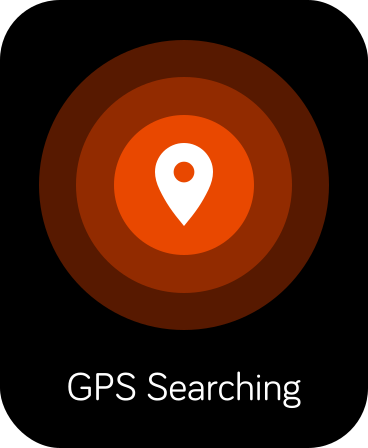
Écran GPS Searching de NAVO W1
Gardez cet écran ouvert à l’extérieur jusqu’à l’apparition des parcours à proximité. La première localisation GPS peut prendre quelques minutes.

Annuler la recherche de parcours par GPS

Lorsque GPS Searching est affiché, appuyez à nouveau sur la couronne ou balayez de gauche à droite. Ces deux actions annulent la recherche et ramènent à l’heure.

Attendre le GPS, puis choisir le parcours

  1. Restez à l’extérieur dans un endroit dégagé pendant que NAVO recherche les satellites GPS.
  2. Une fois la position GPS établie, les parcours à proximité s’affichent sur la montre.
  3. Si le nom d’un parcours est abrégé, touchez les trois points sur sa ligne pour afficher le nom complet.
  4. Sélectionnez le parcours sur lequel vous voulez jouer.
  5. Les distances du trou 1 s’affichent alors sur la montre.
  6. Pour commencer à un autre trou, balayez vers le haut ou le bas jusqu’au trou souhaité.

Pendant la partie

À partir du firmware 1.6.6, NAVO passe automatiquement uniquement au trou suivant dans l’ordre (trou actuel + 1) lorsque vous atteignez son aire de départ. Cela réduit les changements de trou incorrects lorsque vous passez près des départs d’autres trous.

Si vous sautez un trou ou jouez dans un ordre différent, balayez vers le haut ou le bas sur l’écran de golf jusqu’au trou souhaité. Par exemple, si la montre affiche le trou 3 et que vous sautez le trou 4 pour jouer le trou 5, sélectionnez manuellement le trou 5.

Le GPS cherche encore ou aucun parcours n’apparaît

Si aucun parcours à proximité n’apparaît, vérifiez d’abord que vous avez appuyé sur la couronne et vu GPS Searching. Assurez-vous ensuite d’être à l’extérieur dans un endroit dégagé. La recherche GPS fonctionne mieux à l’extérieur qu’à l’intérieur d’un bâtiment.

Si GPS Searching dure plus de cinq minutes, suivez les étapes de mise à jour et de réinitialisation de la FAQ de dépannage GPS. Si le GPS trouve des parcours mais pas le vôtre, consultez l’aide à la mise à jour des parcours.

Terminer la partie

Appuyez sur la couronne, puis sélectionnez Exit Game pour revenir à l’heure.

Guides associés

Utiliser la montre hors du parcoursComprendre l’écran de golfLire les distances GPS
PrécédentUtiliser la montre hors du parcoursSuivantComprendre l’écran de golf

Produit

  • NAVO W1
  • Montre GPS de golf
  • Chargeurs et bracelets
  • Télécharger l’application

Guides

  • Choisir une montre GPS de golf
  • Comparatif Garmin
  • Guide sans abonnement

Assistance

  • Accueil de l’assistance
  • Fonctions et guides
  • Guide d’utilisation PDF
  • Historique du logiciel
  • Demander une mise à jour de parcours
  • Contact

Entreprise

  • À propos
  • Politique de confidentialité
  • Supprimer le compte
  • Conditions d’utilisation

NAVO

Prête à jouer. Une montre GPS de golf simple, avec des distances claires, les statistiques essentielles et sans abonnement.

© 2026 NAVO. Tous droits réservés.

Suivre NAVO

InstagramYouTube
FranceFrançais

Choisissez votre pays / langue

  • United StatesEnglish
  • European UnionEnglish
  • United KingdomEnglish
  • FranceFrançais
  • EspañaEspañol
  • DeutschlandDeutsch
  • ItaliaItaliano
  • NederlandNederlands