★★★★★
Works great I only need yardage at a glance
Carl — handicap 18 — United States

Distances à l’entrée, au centre et au fond du green sur plus de 42 000 parcours dans le monde, sans téléphone.
Envie de découvrir la montre en détail ? Consultez notre guide de la montre GPS de golf.
119,99 € · TVA incluse
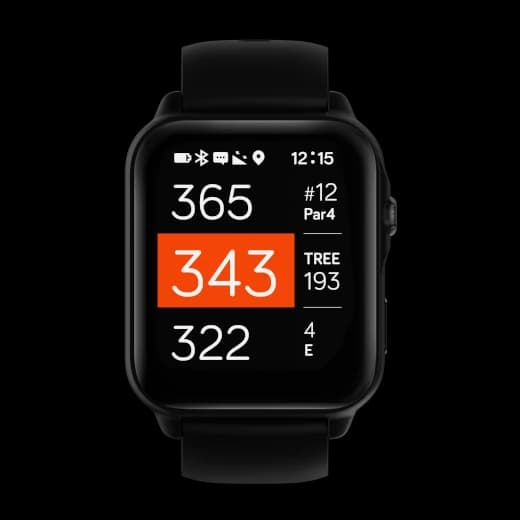
Découvrez les distances, les obstacles et la vue du green sur la montre.
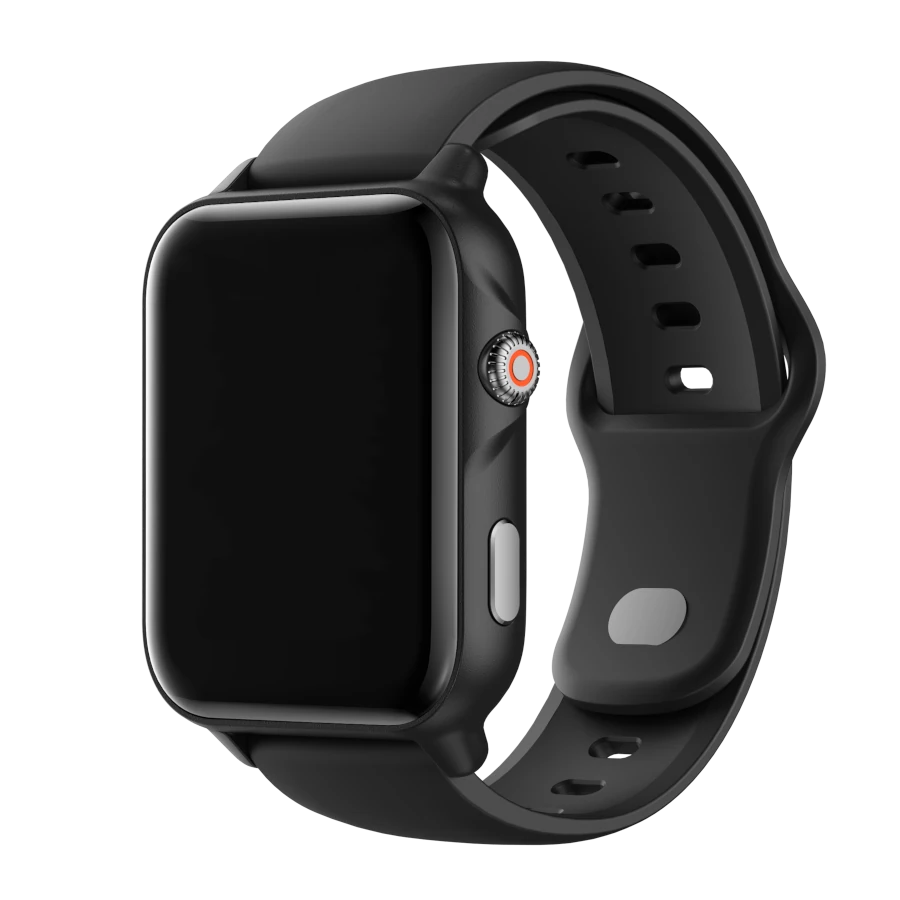

Un affichage lumineux, clair et lisible dans les conditions réelles de jeu.
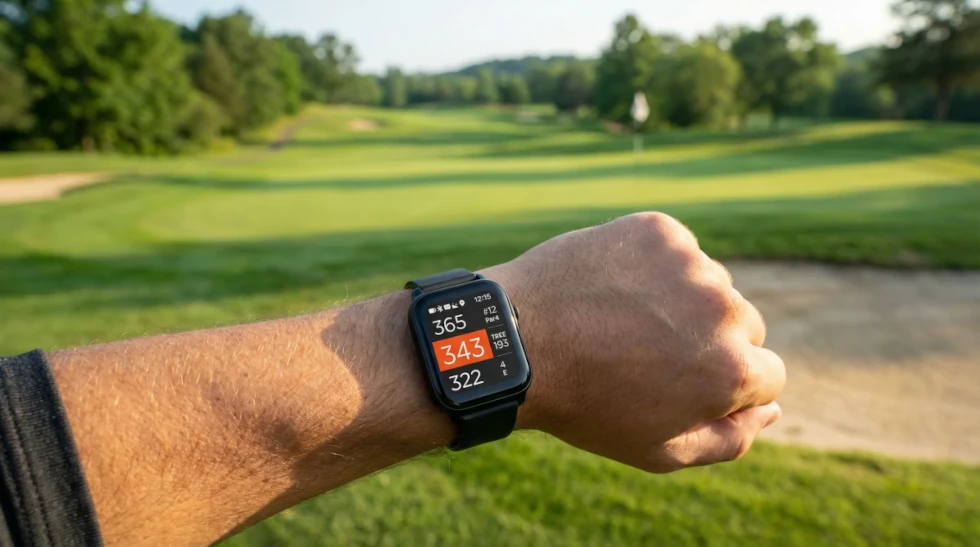
Photo prise sur le parcours. Écran présenté sans retouche.
Recherchez parmi plus de 42 000 parcours dans le monde.
Si vous ne trouvez pas votre parcours, vous pouvez demander une mise à jour. La plupart des mises à jour sont réalisées en environ 5 jours ouvrés.
Les résultats apparaîtront ici après votre recherche.
Mises à jour des parcours gratuites, à vie.
Tient facilement 2 parties complètes de 18 trous.
Une seule charge pour jouer tout le week-end.
Mesurez la distance de chaque coup et notez votre score, uniquement si vous le souhaitez.

Enregistre automatiquement le temps de jeu, les pas et la distance parcourue, en arrière-plan.

Conçue par une équipe de golfeurs et de passionnés de technologie ayant plus de 30 ans d’expérience dans les produits technologiques de golf. Notre priorité : une expérience sur le parcours simple, rapide et fiable.
Nous vendons directement pour maintenir un prix juste et réinvestir dans l’essentiel : une fiabilité accrue, une utilisation plus claire et une assistance sur le long terme.
Pas d’abonnement. Pas de distractions. Juste ce dont vous avez besoin sur le parcours.
Des avis courts de golfeurs après leurs parties.
Works great I only need yardage at a glance
Does the basics really well. Front, middle, back, that’s all I need.
No subscription, no setup. Turn it on and play.
Simple, fast, and accurate. Shot distance is more useful than I expected.
Readable in full sunlight. I stopped pulling out my phone mid-round.
Exactly what I want on the course. Clear distances, no distractions.
Chaque avis est modéré avant sa publication.
Oui. La NAVO W1 contient plus de 42 000 parcours dans le monde, préchargés sur la montre. Il n’est pas nécessaire de la jumeler avec un iPhone, un téléphone Android ou l’application NAVO pour accéder à ces parcours ou jouer au golf.
Utilisez la recherche de parcours pour vérifier la présence d’un club avant votre achat.
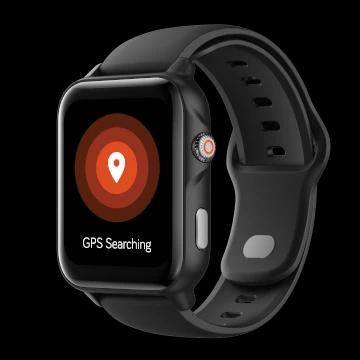
La montre ne recherche pas automatiquement les parcours à proximité. Depuis l’écran de l’heure, appuyez une fois sur le bouton couronne en haut à droite et vérifiez que GPS Searching s’affiche.
Si un parcours figure dans la base de données actuelle mais pas sur votre montre, jumelez celle-ci avec l’application NAVO facultative et installez le parcours via Update Golf Courses.
Demandez une mise à jour uniquement si le parcours n’est pas répertorié ou si ses informations sont incorrectes.
Commencez par sortir, appuyez une fois sur le bouton couronne en haut à droite depuis l’écran de l’heure, puis vérifiez que GPS Searching s’affiche. La montre ne lance pas automatiquement la recherche de parcours.
Si le parcours n’apparaît toujours pas, recherchez-le dans la base de données des parcours NAVO.
Si le parcours est répertorié mais absent de votre montre, installez-le via Update Golf Courses dans l’application NAVO.
Envoyez-nous une demande uniquement si le parcours n’est pas répertorié ou si ses informations sont incorrectes. Joignez :
Vérifiez d’abord que vous êtes à l’extérieur, dans un endroit dégagé. Depuis l’écran de l’heure, appuyez une fois sur le bouton couronne en haut à droite et vérifiez que GPS Searching s’affiche.
Si la liste des parcours à proximité n’apparaît toujours pas après plus de cinq minutes, ouvrez l’application NAVO et allez dans Menu > My Device > Check Updates. Installez la dernière mise à jour de la montre.
Une fois la mise à jour terminée, ouvrez le menu de la montre en balayant de droite à gauche, touchez l’icône d’engrenage pour ouvrir Settings, faites défiler jusqu’en bas et touchez Reset.
Après le redémarrage de la montre, restez à l’extérieur avec une vue dégagée du ciel et relancez la recherche GPS. Cette procédure de mise à jour puis de réinitialisation a résolu des cas signalés où la mise à jour seule n’avait pas rétabli une connexion GPS rapide.
Non.
Les mises à jour des parcours sont gratuites à vie.
Veuillez contacter notre service client via le formulaire d’assistance.
Plus de deux parties de golf complètes avec une seule charge,
avec jusqu’à 12 jours en veille.
L’icône de batterie de la montre donne une bonne estimation visuelle du niveau actuel. La montre n’affiche pas de pourcentage chiffré.
Pour voir le pourcentage de batterie, ouvrez l’application NAVO et regardez près du logo Bluetooth en haut du tableau de bord principal.
Lorsque vous ne jouez pas au golf, balayez de gauche à droite pour ouvrir les réglages rapides. L’icône de batterie se trouve en haut à gauche.
Lorsque vous jouez au golf, l’icône de batterie apparaît également en haut à gauche de l’écran de golf principal.
Depuis l’écran de l’heure, balayez de gauche à droite pour ouvrir le panneau des réglages rapides.
Les cadrans affichent l’heure et la date. Certains indiquent aussi le nombre de pas effectués dans la journée, signalé par une icône de chaussure.
Depuis l’écran de l’heure, balayez de droite à gauche pour ouvrir le menu principal, puis touchez l’icône d’engrenage pour ouvrir Settings.
Sélectionnez Watch Face, parcourez les options disponibles en balayant, puis touchez le cadran souhaité pour le sélectionner.
Si l’affichage est passé de chiffres numériques à un cadran analogique à aiguilles, suivez ces étapes et choisissez un cadran numérique.
Ouvrez d’abord Settings, faites défiler jusqu’à Time Settings et vérifiez le réglage DST. DST ajoute une heure à l’heure GPS.
L’heure de la montre ne change pas immédiatement lorsque vous activez DST. Lancez le mode golf et attendez un signal GPS. L’ajustement d’une heure est appliqué lorsque la montre reçoit l’heure GPS.
Si l’heure est toujours incorrecte, réglez Auto Time sur OFF, puis touchez Manual Time et suivez les étapes sur la montre. Lorsqu’elle est jumelée à un téléphone, la montre synchronise automatiquement la date et l’heure depuis le téléphone et remplace ses propres réglages, y compris l’heure réglée manuellement. Si l’heure synchronisée est incorrecte, vérifiez les réglages de date et d’heure du téléphone.
La NAVO W1 est livrée avec la montre et un câble de charge USB magnétique.
Le câble de charge se trouve dans une petite boîte blanche sous le support blanc qui maintient la montre. Retirez complètement ce support pour le trouver.
Si vous ne trouvez toujours pas le câble après avoir vérifié sous le support, contactez notre équipe d’assistance avec votre numéro de commande et nous vous aiderons.
Non.
NAVO fonctionne de manière autonome sur le parcours. Les plus de 42 000 parcours sont déjà préchargés : vous n’avez donc pas besoin de votre téléphone pendant le jeu.
Une application facultative est disponible si vous souhaitez mettre à jour votre montre, gérer les parcours ou consulter les données de vos parties.
Non. La NAVO W1 contient plus de 42 000 parcours préchargés : l’application n’est donc pas nécessaire pour trouver des parcours ou jouer au golf.
L’application facultative est recommandée pour les mises à jour des parcours et du firmware, l’enregistrement automatique de la garantie et une assistance plus rapide.
L’application NAVO est facultative pour jouer au golf et recommandée pour les mises à jour et les services liés au compte :
La garantie de votre NAVO W1 peut être automatiquement associée à votre compte lorsque vous vous connectez à l’application NAVO et connectez votre montre.
Nous vous recommandons de connecter votre montre après l’achat pour simplifier l’assistance et la vérification de la garantie à l’avenir.
Vérifiez que le trou affiché est correct et que la position GPS s’est stabilisée à l’extérieur. Pendant une partie, appuyez sur la couronne, choisissez Settings > Golf Settings > Slope Mode > OFF, puis confirmez.
Comparez depuis la même position, avec les mêmes unités et vers la même cible. La distance centrale correspond au centre du green, qui peut être différent de la position du drapeau.
Si la désactivation de Slope corrige l’écart, signalez le problème lié à Slope. Sinon, installez toute mise à jour disponible du parcours et signalez les erreurs restantes en précisant le nom du parcours, sa localisation et les trous concernés.
Maintenez enfoncé le bouton couronne en haut à droite de la montre. Si la montre est déjà allumée mais que l’écran est en veille, touchez deux fois l’écran ou appuyez sur l’un des boutons pour le réveiller.
L’abréviation et la distance de l’obstacle le plus proche apparaissent au milieu à droite de l’écran de golf principal.
Touchez cette zone ou balayez vers la droite (de gauche à droite) depuis l’écran des distances pour ouvrir Hazards. Les noms complets des obstacles sont déjà affichés dans la vue Hazards. Front désigne le bord proche ; Carry est la distance nécessaire pour franchir l’obstacle.
| Abréviation de l’obstacle | Nom complet de l’obstacle |
|---|---|
| Bk | Bunker |
| CBk | Bunker transversal |
| LBk | Bunker à gauche |
| CLBk | Bunker transversal à gauche |
| RBk | Bunker à droite |
| CRBk | Bunker transversal à droite |
| Wt | Eau |
| CWt | Eau transversale |
| LWt | Eau à gauche |
| CLWt | Eau transversale à gauche |
| RWt | Eau à droite |
| CRWt | Eau transversale à droite |
| DogL | Dogleg |
| Tree | Arbre |
| Q1 | Section 1 du fairway |
| Q2 | Section 2 du fairway |
| Q3 | Section 3 du fairway |
| Q4 | Section 4 du fairway |
| Q5 | Section 5 du fairway |
| 1EF | Fin de la section 1 du fairway |
| 2SF | Début de la section 2 du fairway |
| 2EF | Fin de la section 2 du fairway |
| 3SF | Début de la section 3 du fairway |
| 3EF | Fin de la section 3 du fairway |
Tout ce qu’il vous faut, rien de superflu.
119,99 € · TVA incluse