★★★★★
Works great I only need yardage at a glance
Carl — handicap 18 — United States

Entfernungen zu Grünanfang, Grünmitte und Grünende auf über 42.000 Golfplätzen weltweit – ohne Smartphone.
Möchten Sie das Produkt näher kennenlernen? Lesen Sie unseren Ratgeber zur Golf-GPS-Uhr.
119,99 € · Inkl. MwSt.
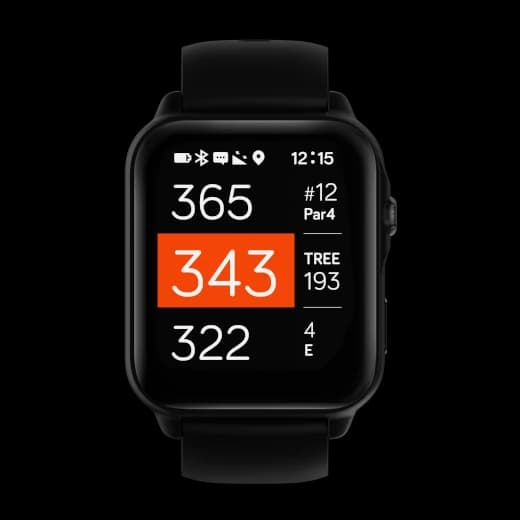
Sieh dir an, wie Entfernungen, Hindernisse und die Grünansicht auf der Uhr aussehen.
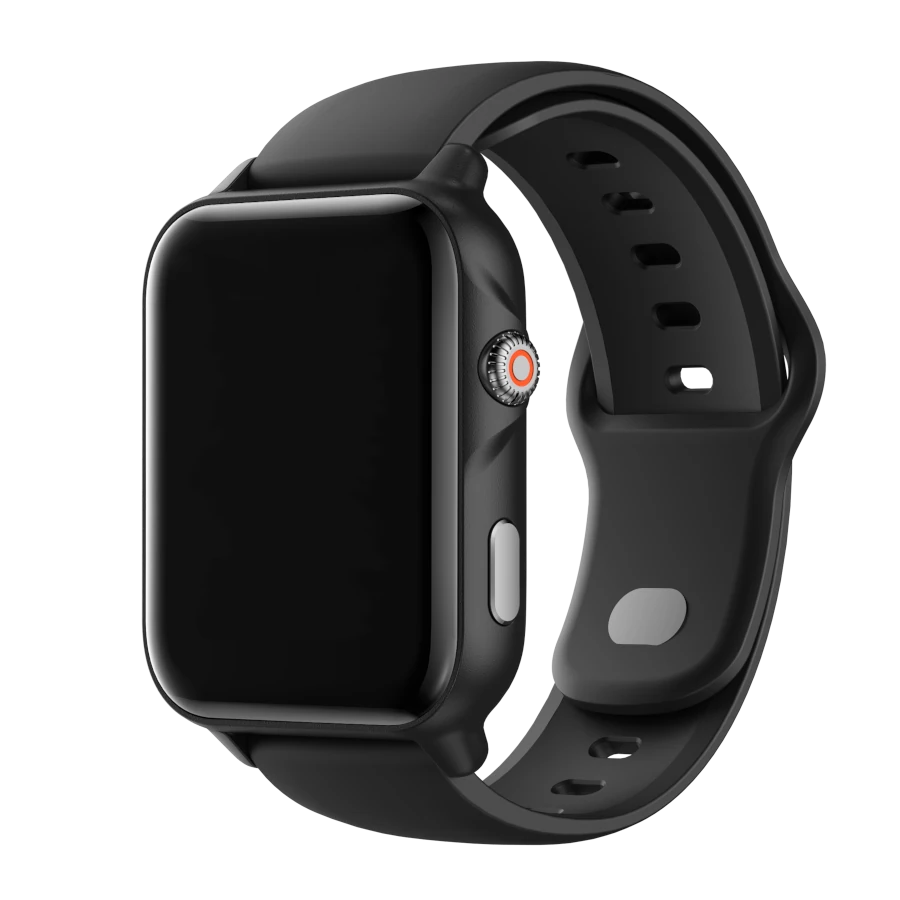

Hell, klar und unter echten Spielbedingungen gut ablesbar.
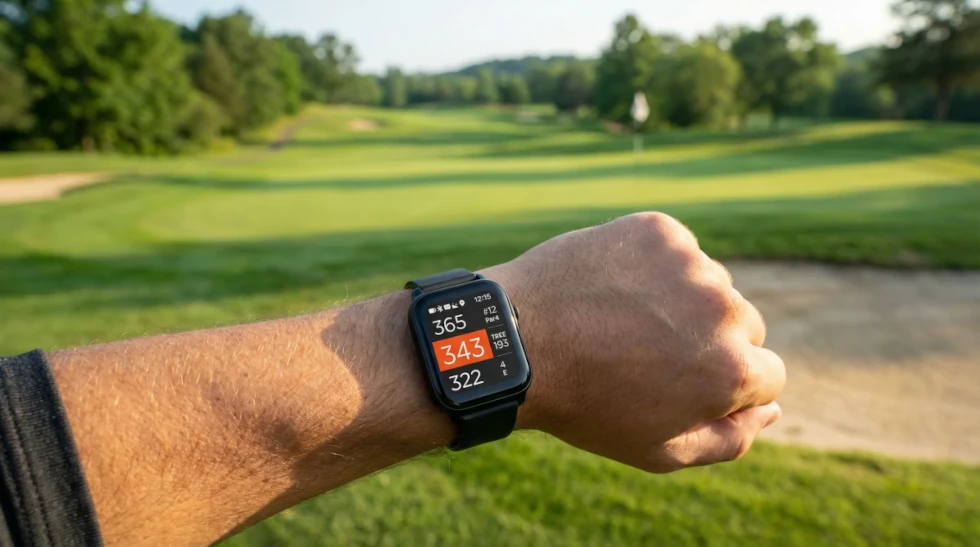
Auf dem Golfplatz aufgenommen. Display unverändert dargestellt.
Durchsuche über 42.000 Golfplätze weltweit.
Wenn du deinen Golfplatz nicht findest, kannst du ein Update anfragen. Die meisten Updates sind innerhalb von etwa 5 Werktagen fertig.
Nach deiner Suche erscheinen hier die Ergebnisse.
Kostenlose Golfplatz-Updates, für immer.
Hält problemlos 2 vollständige Runden mit je 18 Löchern.
Einmal laden, das ganze Wochenende spielen.
Messen Sie die Weite jedes Schlags und erfassen Sie den Score – nur, wenn Sie möchten.

Erfasst Spielzeit, Schritte und Gehstrecke automatisch im Hintergrund.

Entwickelt von einem Team aus Golfern und Technikbegeisterten mit über 30 Jahren Erfahrung mit Golftechnologieprodukten. Unser Schwerpunkt liegt auf einem einfachen, schnellen und zuverlässigen Erlebnis auf dem Platz.
Wir verkaufen direkt, um den Preis fair zu halten und in das Wesentliche zu reinvestieren: höhere Zuverlässigkeit, verständlichere Bedienung und langfristigen Support.
Keine Abonnements. Keine Ablenkungen. Nur das, was Sie auf dem Platz brauchen.
Kurze Rückmeldungen von Golfern nach gespielten Runden.
Works great I only need yardage at a glance
Does the basics really well. Front, middle, back, that’s all I need.
No subscription, no setup. Turn it on and play.
Simple, fast, and accurate. Shot distance is more useful than I expected.
Readable in full sunlight. I stopped pulling out my phone mid-round.
Exactly what I want on the course. Clear distances, no distractions.
Jede Bewertung wird vor der Veröffentlichung moderiert.
Ja. Auf der NAVO W1 sind über 42.000 Golfplätze weltweit vorinstalliert. Sie müssen die Uhr nicht mit einem iPhone, Android-Smartphone oder der NAVO-App koppeln, um auf diese Plätze zuzugreifen oder Golf zu spielen.
Prüfen Sie vor dem Kauf mit der Golfplatzsuche, ob ein bestimmter Club enthalten ist.
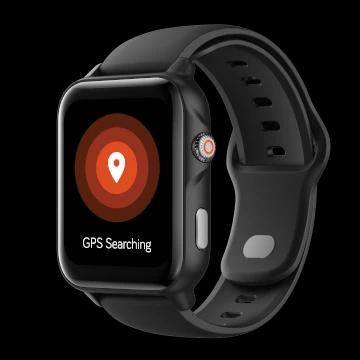
Die Uhr sucht nicht automatisch nach Golfplätzen in der Nähe. Drücken Sie auf der Uhrzeitanzeige einmal den kronenförmigen Knopf oben rechts und prüfen Sie, ob GPS Searching erscheint.
Wenn ein Golfplatz in der aktuellen Datenbank, aber nicht auf Ihrer Uhr vorhanden ist, koppeln Sie die Uhr mit der optionalen NAVO-App und installieren Sie ihn über Update Golf Courses.
Fordern Sie nur dann ein Update an, wenn der Platz nicht aufgeführt ist oder seine Angaben falsch sind.
Gehen Sie zunächst ins Freie, drücken Sie auf der Uhrzeitanzeige einmal den kronenförmigen Knopf oben rechts und prüfen Sie, ob GPS Searching erscheint. Die Uhr startet die Golfplatzsuche nicht automatisch.
Wenn der Golfplatz weiterhin nicht erscheint, suchen Sie in der NAVO-Golfplatzdatenbank danach.
Wenn der Platz aufgeführt ist, aber auf Ihrer Uhr fehlt, installieren Sie ihn über Update Golf Courses in der NAVO-App.
Senden Sie uns nur dann eine Anfrage, wenn der Platz nicht aufgeführt ist oder seine Angaben falsch sind. Fügen Sie Folgendes bei:
Stellen Sie zunächst sicher, dass Sie sich draußen an einem freien Ort befinden. Drücken Sie auf der Uhrzeitanzeige einmal den kronenförmigen Knopf oben rechts und prüfen Sie, ob GPS Searching erscheint.
Wenn die Liste der Golfplätze in der Nähe auch nach mehr als fünf Minuten nicht erscheint, öffnen Sie die NAVO-App und gehen Sie zu Menu > My Device > Check Updates. Installieren Sie das neueste Update für die Uhr.
Öffnen Sie nach Abschluss des Updates das Uhrenmenü, indem Sie von rechts nach links wischen. Tippen Sie auf das Zahnradsymbol für Settings, scrollen Sie ganz nach unten und tippen Sie auf Reset.
Bleiben Sie nach dem Neustart der Uhr draußen mit freier Sicht auf den Himmel und starten Sie die GPS-Suche erneut. Dieses Vorgehen aus Update und Zurücksetzen hat gemeldete Fälle gelöst, in denen das Update allein keine schnelle GPS-Verbindung wiederhergestellt hatte.
Nein.
Golfplatz-Updates sind lebenslang kostenlos.
Bitte kontaktieren Sie unseren Kundenservice über das Supportformular.
Mehr als zwei vollständige Golfrunden mit einer Ladung,
mit bis zu 12 Tagen im Standby.
Das Akkusymbol der Uhr gibt einen guten visuellen Überblick über den aktuellen Ladestand. Die Uhr zeigt keinen Zahlenwert in Prozent an.
Um den Akkustand in Prozent zu sehen, öffnen Sie die NAVO-App und schauen Sie neben dem Bluetooth-Logo oben auf der Hauptübersicht nach.
Wenn Sie nicht Golf spielen, wischen Sie von links nach rechts, um die Schnelleinstellungen zu öffnen. Das Akkusymbol wird oben links angezeigt.
Beim Golfspielen wird das Akkusymbol ebenfalls oben links auf dem Hauptbildschirm für Golf angezeigt.
Wischen Sie auf der Uhrzeitanzeige von links nach rechts, um die Schnelleinstellungen zu öffnen.
Zifferblätter zeigen Uhrzeit und Datum an. Einige zeigen auch die Anzahl der an diesem Tag zurückgelegten Schritte, gekennzeichnet durch ein Schuhsymbol.
Wischen Sie auf der Uhrzeitanzeige von rechts nach links, um das Hauptmenü zu öffnen. Tippen Sie dann auf das Zahnradsymbol, um Settings zu öffnen.
Wählen Sie Watch Face, wischen Sie durch die verfügbaren Optionen und tippen Sie auf das gewünschte Zifferblatt, um es auszuwählen.
Wenn die Anzeige von digitalen Zahlen zu einem analogen Zifferblatt mit Zeigern gewechselt hat, folgen Sie diesen Schritten und wählen Sie ein digitales Zifferblatt.
Öffnen Sie zuerst Settings, scrollen Sie zu Time Settings und prüfen Sie die Einstellung DST. DST fügt der GPS-Zeit eine Stunde hinzu.
Die Uhrzeit ändert sich beim Einschalten von DST nicht sofort. Starten Sie den Golfmodus und warten Sie auf ein GPS-Signal. Die Anpassung um eine Stunde erfolgt, sobald die Uhr die GPS-Zeit empfängt.
Wenn die Uhrzeit weiterhin falsch ist, stellen Sie Auto Time auf OFF, tippen Sie auf Manual Time und folgen Sie den Schritten auf der Uhr. Wenn die Uhr mit einem Smartphone gekoppelt ist, synchronisiert sie Datum und Uhrzeit automatisch vom Smartphone und überschreibt die Uhreinstellungen, einschließlich einer manuell eingestellten Uhrzeit. Prüfen Sie bei einer falschen synchronisierten Uhrzeit die Datums- und Zeiteinstellungen des Smartphones.
Die NAVO W1 wird mit der Uhr und einem magnetischen USB-Ladekabel geliefert.
Das Ladekabel befindet sich in einer kleinen weißen Schachtel unter dem weißen Einsatz, der die Uhr hält. Nehmen Sie den weißen Einsatz vollständig heraus, um es zu finden.
Wenn Sie das Kabel auch nach dem Nachsehen unter dem Einsatz nicht finden, kontaktieren Sie unser Supportteam mit Ihrer Bestellnummer. Wir kümmern uns darum.
Nein.
NAVO funktioniert auf dem Golfplatz eigenständig. Alle über 42.000 Plätze sind bereits vorinstalliert, daher benötigen Sie Ihr Smartphone beim Spielen nicht.
Eine optionale App ist verfügbar, wenn Sie Ihre Uhr aktualisieren, Golfplätze verwalten oder Ihre Spieldaten ansehen möchten.
Nein. Auf der NAVO W1 sind mehr als 42.000 Golfplätze vorinstalliert. Die App ist daher nicht erforderlich, um Plätze zu finden oder Golf zu spielen.
Die optionale App wird für Golfplatz- und Firmware-Updates, die automatische Garantieregistrierung und schnelleren Support empfohlen.
Die NAVO-App ist zum Golfspielen optional und wird für Updates und Kontodienste empfohlen:
Die Garantie Ihrer NAVO W1 kann automatisch mit Ihrem Konto verknüpft werden, wenn Sie sich in der NAVO-App anmelden und Ihre Uhr verbinden.
Wir empfehlen, Ihre Uhr nach dem Kauf zu verbinden, um künftigen Support und die Garantieprüfung zu vereinfachen.
Prüfen Sie, ob das angezeigte Loch richtig ist und sich die GPS-Position im Freien stabilisiert hat. Drücken Sie während einer Runde die Krone, wählen Sie Settings > Golf Settings > Slope Mode > OFF und bestätigen Sie.
Vergleichen Sie von derselben Position aus, mit denselben Einheiten und zum selben Ziel. Die mittlere Entfernung bezieht sich auf die Mitte des Grüns, die von der Fahnenposition abweichen kann.
Wenn das Ausschalten von Slope die Abweichung behebt, melden Sie das Slope-Problem. Andernfalls installieren Sie verfügbare Golfplatz-Updates und melden verbleibende Fehler mit Platzname, Standort und betroffenen Löchern.
Halten Sie den Kronenknopf oben rechts an der Uhr gedrückt. Wenn die Uhr bereits eingeschaltet ist, das Display aber schläft, tippen Sie zweimal auf den Bildschirm oder drücken Sie einen der beiden Knöpfe, um es aufzuwecken.
Die Abkürzung und Entfernung des nächstgelegenen Hindernisses erscheinen mittig rechts auf dem Hauptbildschirm für Golf.
Tippen Sie auf diesen Bereich oder wischen Sie auf dem Entfernungsbildschirm nach rechts (von links nach rechts), um Hazards zu öffnen. Die vollständigen Hindernisnamen werden bereits in der Ansicht Hazards angezeigt. Front bezeichnet die nahe Kante; Carry ist die Entfernung, die zum Überqueren des Hindernisses nötig ist.
| Hindernisabkürzung | Vollständiger Hindernisname |
|---|---|
| Bk | Bunker |
| CBk | Querbunker |
| LBk | Bunker links |
| CLBk | Querbunker links |
| RBk | Bunker rechts |
| CRBk | Querbunker rechts |
| Wt | Wasser |
| CWt | Quer verlaufendes Wasser |
| LWt | Wasser links |
| CLWt | Quer verlaufendes Wasser links |
| RWt | Wasser rechts |
| CRWt | Quer verlaufendes Wasser rechts |
| DogL | Dogleg |
| Tree | Baum |
| Q1 | Fairwayabschnitt 1 |
| Q2 | Fairwayabschnitt 2 |
| Q3 | Fairwayabschnitt 3 |
| Q4 | Fairwayabschnitt 4 |
| Q5 | Fairwayabschnitt 5 |
| 1EF | Ende von Fairwayabschnitt 1 |
| 2SF | Anfang von Fairwayabschnitt 2 |
| 2EF | Ende von Fairwayabschnitt 2 |
| 3SF | Anfang von Fairwayabschnitt 3 |
| 3EF | Ende von Fairwayabschnitt 3 |
Alles, was Sie brauchen, nichts Überflüssiges.
119,99 € · Inkl. MwSt.