★★★★★
Works great I only need yardage at a glance
Carl — handicap 18 — United States

Distancias al inicio, centro y fondo del green en más de 42 000 campos de todo el mundo, sin necesidad de teléfono.
¿Quieres conocer el producto en detalle? Consulta nuestra guía del reloj GPS de golf.
119,99 € · IVA incluido
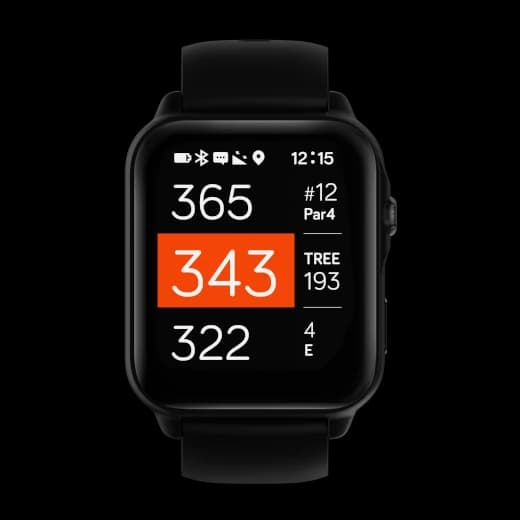
Descubre cómo se muestran las distancias, los obstáculos y la vista del green en el reloj.
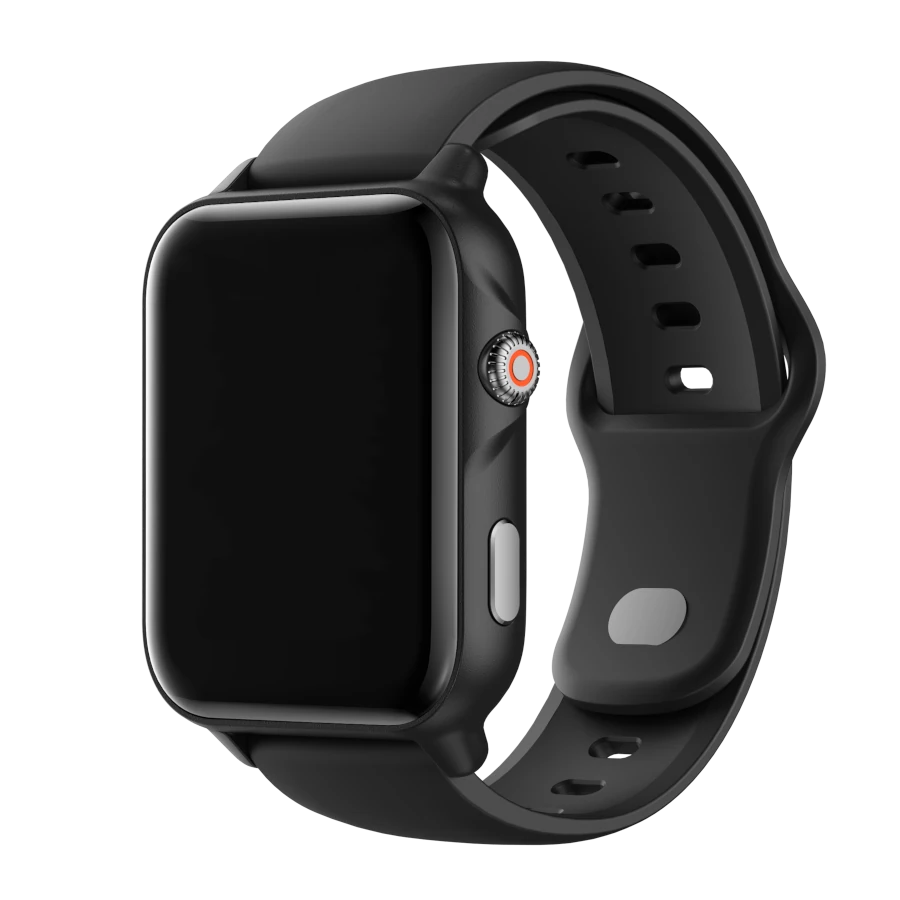

Una pantalla luminosa, clara y legible en condiciones reales de juego.
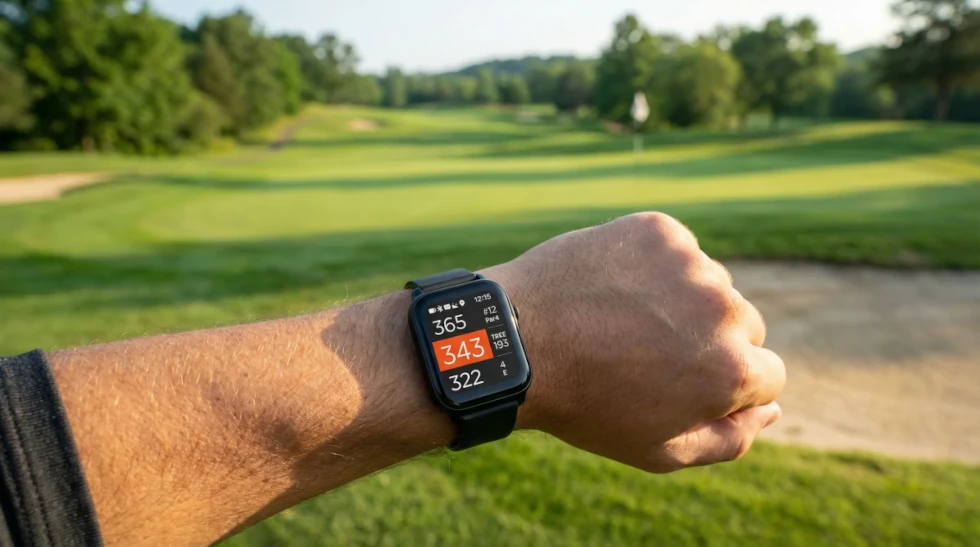
Foto tomada en el campo. Pantalla mostrada tal cual.
Busca entre más de 42.000 campos de todo el mundo.
Si no encuentras tu campo, puedes solicitar una actualización. La mayoría de las actualizaciones se completan en unos 5 días laborables.
Los resultados aparecerán aquí después de realizar la búsqueda.
Actualizaciones de campos gratuitas, para siempre.
Dura fácilmente 2 rondas completas de 18 hoyos.
Carga una vez y juega todo el fin de semana.
Mide la distancia de cada golpe y lleva la puntuación, solo si quieres.

Registra automáticamente el tiempo de juego, los pasos y la distancia caminada, en segundo plano.

Creado por un equipo de golfistas y entusiastas de la tecnología con más de 30 años de experiencia en productos tecnológicos para golf. Nos centramos en ofrecer una experiencia en el campo sencilla, rápida y fiable.
Vendemos directamente para mantener un precio justo y reinvertir en lo que importa: mayor fiabilidad, un uso más claro y asistencia a largo plazo.
Sin suscripciones. Sin distracciones. Solo lo que necesitas en el campo.
Comentarios breves de golfistas después de jugar sus rondas.
Works great I only need yardage at a glance
Does the basics really well. Front, middle, back, that’s all I need.
No subscription, no setup. Turn it on and play.
Simple, fast, and accurate. Shot distance is more useful than I expected.
Readable in full sunlight. I stopped pulling out my phone mid-round.
Exactly what I want on the course. Clear distances, no distractions.
Todas las opiniones se moderan antes de publicarse.
Sí. La NAVO W1 incluye más de 42 000 campos de todo el mundo precargados en el reloj. No necesitas vincularlo con un iPhone, un teléfono Android o la app NAVO para acceder a esos campos o jugar al golf.
Usa la búsqueda de campos para comprobar un club antes de comprar.
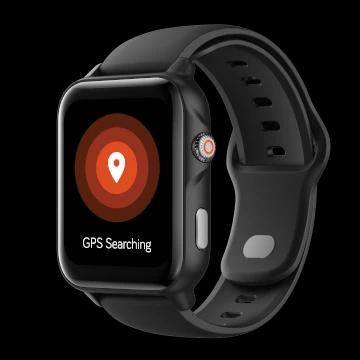
El reloj no busca campos cercanos automáticamente. Desde la pantalla del reloj, pulsa una vez el botón de corona de la parte superior derecha y comprueba que aparezca GPS Searching.
Si un campo está en la base de datos actual pero no en tu reloj, vincúlalo con la app NAVO opcional e instálalo desde Update Golf Courses.
Solicita una actualización solo si el campo no aparece o sus datos son incorrectos.
Primero sal al aire libre, pulsa una vez el botón de corona de la parte superior derecha desde la pantalla del reloj y comprueba que aparezca GPS Searching. El reloj no inicia la búsqueda de campos automáticamente.
Si el campo sigue sin aparecer, búscalo en la base de datos de campos de NAVO.
Si el campo aparece pero no está en tu reloj, instálalo desde Update Golf Courses en la app NAVO.
Envíanos una solicitud solo si el campo no aparece o sus datos son incorrectos. Incluye:
Primero, asegúrate de estar al aire libre en una zona despejada. Desde la pantalla del reloj, pulsa una vez el botón de corona de la parte superior derecha y comprueba que aparezca GPS Searching.
Si la lista de campos cercanos sigue sin aparecer después de más de cinco minutos, abre la app NAVO y ve a Menu > My Device > Check Updates. Instala la última actualización del reloj.
Cuando termine la actualización, abre el menú del reloj deslizando de derecha a izquierda, toca el icono de engranaje para abrir Settings, desplázate hasta el final y toca Reset.
Después de que el reloj se reinicie, permanece al aire libre con una vista despejada del cielo y vuelve a iniciar la búsqueda GPS. Este proceso de actualización y restablecimiento ha resuelto casos notificados en los que actualizar por sí solo no recuperó una conexión GPS rápida.
No.
Las actualizaciones de campos son gratuitas de por vida.
Contacta con nuestro equipo de atención al cliente a través del formulario de asistencia.
Más de dos rondas completas de golf con una sola carga,
con hasta 12 días en espera.
El icono de batería del reloj ofrece una buena estimación visual del nivel actual. El reloj no muestra un porcentaje numérico.
Para ver el porcentaje de batería, abre la app NAVO y mira junto al logotipo de Bluetooth en la parte superior del panel principal.
Cuando no estés jugando al golf, desliza de izquierda a derecha para abrir los ajustes rápidos. El icono de batería aparece en la esquina superior izquierda.
Cuando estés jugando al golf, el icono de batería también aparece en la pantalla principal de golf, en la esquina superior izquierda.
Desde la pantalla del reloj, desliza de izquierda a derecha para abrir el panel de ajustes rápidos.
Las esferas muestran la hora y la fecha. Algunas también muestran el número de pasos que has dado ese día, indicado con un icono de zapato.
Desde la pantalla del reloj, desliza de derecha a izquierda para abrir el menú principal y toca el icono de engranaje para abrir Settings.
Selecciona Watch Face, desliza por las opciones disponibles y toca la esfera que te guste para seleccionarla.
Si la pantalla ha cambiado de números digitales a una esfera analógica con agujas, sigue estos pasos y selecciona una esfera digital.
Primero, abre Settings, desplázate hasta Time Settings y comprueba el ajuste DST. DST añade una hora a la hora GPS.
La hora del reloj no cambia inmediatamente al activar DST. Inicia el modo golf y espera una señal GPS. El ajuste de una hora se aplica cuando el reloj recibe la hora GPS.
Si la hora sigue siendo incorrecta, pon Auto Time en OFF, pulsa Manual Time y sigue los pasos del reloj. Cuando está vinculado a un teléfono, el reloj sincroniza automáticamente la fecha y la hora del teléfono y sustituye los ajustes del reloj, incluida la hora configurada manualmente. Si la hora sincronizada es incorrecta, comprueba los ajustes de fecha y hora del teléfono.
La NAVO W1 incluye el reloj y un cable de carga USB magnético.
El cable de carga está en una pequeña caja blanca debajo de la pieza blanca que sujeta el reloj. Retira esa pieza por completo para encontrarlo.
Si sigues sin encontrar el cable después de mirar debajo de la pieza, contacta con nuestro equipo de asistencia con tu número de pedido y nos ocuparemos de ello.
No.
NAVO funciona de forma independiente en el campo. Los más de 42 000 campos ya están precargados, así que no necesitas el teléfono mientras juegas.
Hay una app opcional disponible si quieres actualizar el reloj, gestionar campos o consultar los datos de tus partidas.
No. La NAVO W1 incluye más de 42 000 campos precargados, por lo que no necesitas la app para encontrar campos o jugar al golf.
Se recomienda la app opcional para actualizar campos y firmware, registrar automáticamente la garantía y recibir asistencia más rápida.
La app NAVO es opcional para jugar al golf y se recomienda para las actualizaciones y los servicios de cuenta:
La garantía de tu NAVO W1 puede asociarse automáticamente a tu cuenta cuando inicias sesión en la app NAVO y conectas el reloj.
Recomendamos conectar el reloj después de comprarlo para simplificar la asistencia y la verificación de la garantía en el futuro.
Comprueba que el hoyo mostrado sea correcto y que el GPS se haya estabilizado al aire libre. Durante una ronda, pulsa la corona, elige Settings > Golf Settings > Slope Mode > OFF y confirma.
Compara desde la misma posición, con las mismas unidades y hacia el mismo objetivo. La distancia central corresponde al centro del green, que puede diferir de la posición de la bandera.
Si al desactivar Slope se corrige la diferencia, informa del problema de Slope. Si no, instala cualquier actualización disponible del campo e informa de los errores restantes con el nombre del campo, su ubicación y los hoyos afectados.
Mantén pulsado el botón de la corona en la parte superior derecha del reloj. Si el reloj ya está encendido pero la pantalla está en reposo, toca la pantalla dos veces o pulsa cualquiera de los botones para activarla.
La abreviatura y la distancia del obstáculo más cercano aparecen en la zona central derecha de la pantalla principal de golf.
Toca esa zona o desliza hacia la derecha (de izquierda a derecha) desde la pantalla de distancias para abrir Hazards. Los nombres completos de los obstáculos ya aparecen en la vista Hazards. Front es el borde más cercano; Carry es la distancia necesaria para superar el obstáculo.
| Abreviatura del obstáculo | Nombre completo del obstáculo |
|---|---|
| Bk | Bunker |
| CBk | Bunker transversal |
| LBk | Bunker a la izquierda |
| CLBk | Bunker transversal a la izquierda |
| RBk | Bunker a la derecha |
| CRBk | Bunker transversal a la derecha |
| Wt | Agua |
| CWt | Agua transversal |
| LWt | Agua a la izquierda |
| CLWt | Agua transversal a la izquierda |
| RWt | Agua a la derecha |
| CRWt | Agua transversal a la derecha |
| DogL | Dogleg |
| Tree | Árbol |
| Q1 | Tramo 1 de la calle |
| Q2 | Tramo 2 de la calle |
| Q3 | Tramo 3 de la calle |
| Q4 | Tramo 4 de la calle |
| Q5 | Tramo 5 de la calle |
| 1EF | Final del tramo 1 de la calle |
| 2SF | Inicio del tramo 2 de la calle |
| 2EF | Final del tramo 2 de la calle |
| 3SF | Inicio del tramo 3 de la calle |
| 3EF | Final del tramo 3 de la calle |
Todo lo que necesitas, nada que no.
119,99 € · IVA incluido