NAVO
NAVO W1ZubehörSupportSupport

Support

  • Support-Startseite
  • Bedienungsanleitung
  • Alle Anleitungen

Erste Schritte

  • Erste Einrichtung
  • Einschalten und Tasten bedienen
  • Mit einem iPhone koppeln
  • Mit Android koppeln
  • Uhrzeit einstellen
  • Anzeige aktivieren und navigieren
  • Die Uhr abseits des Golfplatzes nutzen

Golf spielen

  • Runde starten und GPS finden
  • Die Golfanzeige verstehen
  • GPS-Entfernungen ablesen
  • Hindernisse anzeigen
  • Green View verwenden
  • Score erfassen
  • Schlagweite messen
  • Slope-Modus verwenden
  • Golfmenü und Runde beenden

Probleme lösen

  • Entfernungen erscheinen falsch
  • Meine Uhr lässt sich nicht einschalten
  • GPS sucht weiterhin
  • Ich finde meinen Golfplatz nicht

Pflege und Updates

  • Akku und Laden
  • Armband tragen und wechseln
  • Wasser und tägliche Pflege
  • Golfplatz aktualisieren oder finden

Weitere Informationen

  • Häufige Fragen
  • Software der Uhr aktualisieren
  • Ladegeräte & Armbänder

Benötigen Sie weitere Hilfe?

Support kontaktierenSenden Sie uns Ihre Frage direkt.
Hilfe durchsuchenAktuell: Runde starten und GPS finden

Support

  • Support-StartseiteWählen Sie eine Aufgabe oder finden Sie Hilfe bei einem Problem.
  • BedienungsanleitungLesen Sie die illustrierte Anleitung oder laden Sie die PDF herunter.
  • Alle AnleitungenDurchsuchen Sie alle NAVO W1 Anleitungen.

Erste Schritte

  • Erste EinrichtungLaden Sie die Uhr, schalten Sie sie ein und wählen Sie Sprache und Entfernungseinheit.
  • Einschalten und Tasten bedienenWann Sie eine Taste halten, kurz drücken oder die Anzeige aktivieren.
  • Mit einem iPhone koppelnVerbinden Sie Ihre geladene, eingeschaltete Uhr mit NAVO Golf auf Ihrem iPhone.
  • Mit Android koppelnVerbinden Sie Ihre geladene, eingeschaltete Uhr mit NAVO Golf auf Ihrem Android-Smartphone.
  • Uhrzeit einstellenNutzen Sie die Synchronisierung mit dem Smartphone, GPS oder die manuelle Einstellung.
  • Anzeige aktivieren und navigierenDie gleiche Wischbewegung öffnet je nach Ausgangsansicht andere Funktionen.
  • Die Uhr abseits des Golfplatzes nutzenWählen Sie ein Zifferblatt, prüfen Sie Tagesschritte und ändern Sie Schnelleinstellungen.

Golf spielen

  • Runde starten und GPS findenStarten Sie die GPS-Suche und wählen Sie Ihren Platz und das Startloch.
  • Die Golfanzeige verstehenLesen Sie Entfernungen und nutzen Sie die Zugriffe auf Score und Hindernisse.
  • GPS-Entfernungen ablesenWählen Sie den passenden Bezugspunkt auf dem Grün.
  • Hindernisse anzeigenSehen Sie, wo ein Hindernis beginnt und wie weit Sie es überspielen müssen.
  • Green View verwendenVerschieben Sie die Markierung, um die Entfernung zur gewählten Fahnenposition zu prüfen.
  • Score erfassenErfassen Sie Schläge, Putts, Fairways und Grüns und verwalten Sie gespeicherte Runden.
  • Schlagweite messenMessen Sie vom Schlagort bis zur Endposition des Balls.
  • Slope-Modus verwendenWechseln Sie zwischen höhenkorrigierten und normalen GPS-Entfernungen.
  • Golfmenü und Runde beendenÖffnen Sie Werkzeuge, ändern Sie die Helligkeit und kehren Sie zur Uhrzeit zurück.

Probleme lösen

  • Entfernungen erscheinen falschPrüfen Sie Loch, GPS, Einheiten und Slope, bevor Sie ein Entfernungsproblem melden.
  • Meine Uhr lässt sich nicht einschaltenPrüfen Sie das Einschalten, die Ladekontakte und die USB-Stromversorgung.
  • GPS sucht weiterhinSuchen Sie GPS im Freien oder folgen Sie den Schritten zum Aktualisieren und Zurücksetzen.
  • Ich finde meinen Golfplatz nichtSuchen Sie nach einem Update oder fragen Sie fehlende Golfplatzdaten an.

Pflege und Updates

  • Akku und LadenRichtig laden, den Akkustand prüfen und eine Uhr kontrollieren, die sich nicht einschalten lässt.
  • Armband tragen und wechselnSchließen Sie das Armband bequem und nutzen Sie den Schnellverschluss.
  • Wasser und tägliche PflegeHalten Sie die Uhr sauber und schützen Sie die Ladekontakte.
  • Golfplatz aktualisieren oder findenInstallieren Sie Platzdaten und erhalten Sie Hilfe bei fehlenden oder fehlerhaften Plätzen.

Weitere Informationen

  • Häufige FragenSchnelle Antworten auf häufige Fragen.
  • Software der Uhr aktualisierenAktualisieren Sie Ihre Uhr und erfahren Sie, was sich geändert hat.
  • Ladegeräte & ArmbänderErsatzteile sind in Ihrem Land noch nicht erhältlich. Kontaktieren Sie uns, wenn Sie Hilfe benötigen.

Eine Runde starten

Starten Sie die GPS-Suche manuell, warten Sie auf die Positionsbestimmung und wählen Sie Ihren Golfplatz und Ihr Startloch.

Hier beginnenGehen Sie nach draußen und aktivieren Sie die Uhrzeitanzeige. Falls die Uhr ausgeschaltet ist, halten Sie zuerst die Kronentaste gedrückt. Beim Spielen benötigen Sie Ihr Telefon nicht.

GPS-Golfplatzsuche starten

NAVO W1 sucht nicht automatisch nach einem Golfplatz. Drücken Sie von der Uhrzeitanzeige aus einmal die Kronentaste oben rechts, um zu beginnen.

Hauptmenü mit der Play-Golf-Schaltfläche mit Fahnensymbol
Die mittlere Schaltfläche mit dem Fahnensymbol öffnet Play Golf.
  • Drücken Sie einmal die Kronentaste oben rechts.
  • Oder wischen Sie von rechts nach links, um das Hauptmenü zu öffnen, und tippen Sie auf die mittlere Play-Golf-Schaltfläche mit dem Fahnensymbol.
  • Prüfen Sie, ob die Uhr GPS Searching anzeigt. Wenn diese Anzeige nicht erscheint, hat die Golfplatzsuche noch nicht begonnen.
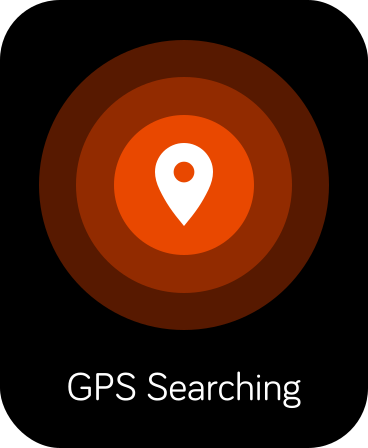
GPS-Searching-Anzeige von NAVO W1
Lassen Sie diese Anzeige im Freien geöffnet, bis Golfplätze in der Nähe erscheinen. Die erste GPS-Positionsbestimmung kann einige Minuten dauern.

GPS-Golfplatzsuche abbrechen

Während GPS Searching angezeigt wird, drücken Sie erneut die Kronentaste oder wischen Sie von links nach rechts. Beide Aktionen brechen die Suche ab und führen zur Uhrzeitanzeige zurück.

Auf GPS warten und den Golfplatz auswählen

  1. Bleiben Sie im Freien in einem offenen Bereich, während NAVO nach GPS-Satelliten sucht.
  2. Sobald die GPS-Position bestimmt ist, erscheinen Golfplätze in der Nähe auf der Uhr.
  3. Wenn ein Golfplatzname abgekürzt ist, tippen Sie auf die drei Punkte in dieser Zeile, um den vollständigen Namen anzuzeigen.
  4. Wählen Sie den Golfplatz, auf dem Sie spielen möchten.
  5. Anschließend erscheinen die Entfernungen für Loch 1 auf der Uhr.
  6. Um an einem anderen Loch zu beginnen, wischen Sie nach oben oder unten, bis das gewünschte Loch erscheint.

Während der Runde

Ab Firmware 1.6.6 wechselt NAVO automatisch nur zum nächsten aufeinanderfolgenden Loch (aktuelles Loch + 1), sobald Sie dessen Abschlag erreichen. Das verringert falsche Lochwechsel beim Vorbeifahren an den Abschlägen anderer Löcher.

Wenn Sie ein Loch überspringen oder in anderer Reihenfolge spielen, wischen Sie auf der Golfanzeige nach oben oder unten bis zum gewünschten Loch. Zeigt die Uhr beispielsweise Loch 3 und Sie überspringen Loch 4, um Loch 5 zu spielen, wählen Sie Loch 5 manuell.

GPS sucht weiter oder kein Golfplatz erscheint

Wenn kein Golfplatz in der Nähe erscheint, prüfen Sie zuerst, ob Sie die Krone gedrückt haben und GPS Searching angezeigt wurde. Stellen Sie dann sicher, dass Sie sich im Freien in einem offenen Bereich befinden. Die GPS-Golfplatzsuche funktioniert draußen am besten, nicht in einem Gebäude.

Wenn GPS Searching länger als fünf Minuten dauert, folgen Sie den Schritten zum Aktualisieren und Zurücksetzen in den FAQ zur GPS-Fehlerbehebung. Wenn GPS Golfplätze findet, Ihrer aber fehlt, lesen Sie die Hilfe zur Golfplatzaktualisierung.

Runde beenden

Drücken Sie die Kronentaste und wählen Sie Exit Game, um zur Uhrzeitanzeige zurückzukehren.

Weitere Anleitungen

Die Uhr abseits des Golfplatzes nutzenDie Golfanzeige verstehenGPS-Entfernungen ablesen
ZurückDie Uhr abseits des Golfplatzes nutzenWeiterDie Golfanzeige verstehen

Produkt

  • NAVO W1
  • GPS-Golfuhr
  • Ladegeräte & Armbänder
  • App herunterladen

Ratgeber

  • Die passende GPS-Golfuhr finden
  • Garmin-Vergleich
  • Ratgeber ohne Abo

Support

  • Support-Startseite
  • Funktionen und Anleitungen
  • Bedienungsanleitung als PDF
  • Firmware-Änderungen
  • Golfplatz-Update anfragen
  • Kontakt

Unternehmen

  • Über NAVO
  • Datenschutzerklärung
  • Konto löschen
  • Nutzungsbedingungen

NAVO

Bereit für die Runde. Eine einfache GPS-Golfuhr mit klaren Entfernungen, wichtigen Statistiken und ohne Abo.

© 2026 NAVO. Alle Rechte vorbehalten.

NAVO folgen

InstagramYouTube
DeutschlandDeutsch

Land / Sprache auswählen

  • United StatesEnglish
  • European UnionEnglish
  • United KingdomEnglish
  • FranceFrançais
  • EspañaEspañol
  • DeutschlandDeutsch
  • ItaliaItaliano
  • NederlandNederlands